
ไปที่ จัดการพนักงาน→รายชื่อพนักงาน
เมื่อคลิกที่ชื่อพนักงานที่ต้องการตรวจสอบหรือเปลี่ยนรายละเอียด จะปรากฎหน้าจอรายละเอียดพนักงาน
ท่านสามารถตรวจสอบและเปลี่ยนแปลงรายละเอียดต่างๆได้ที่หน้านี้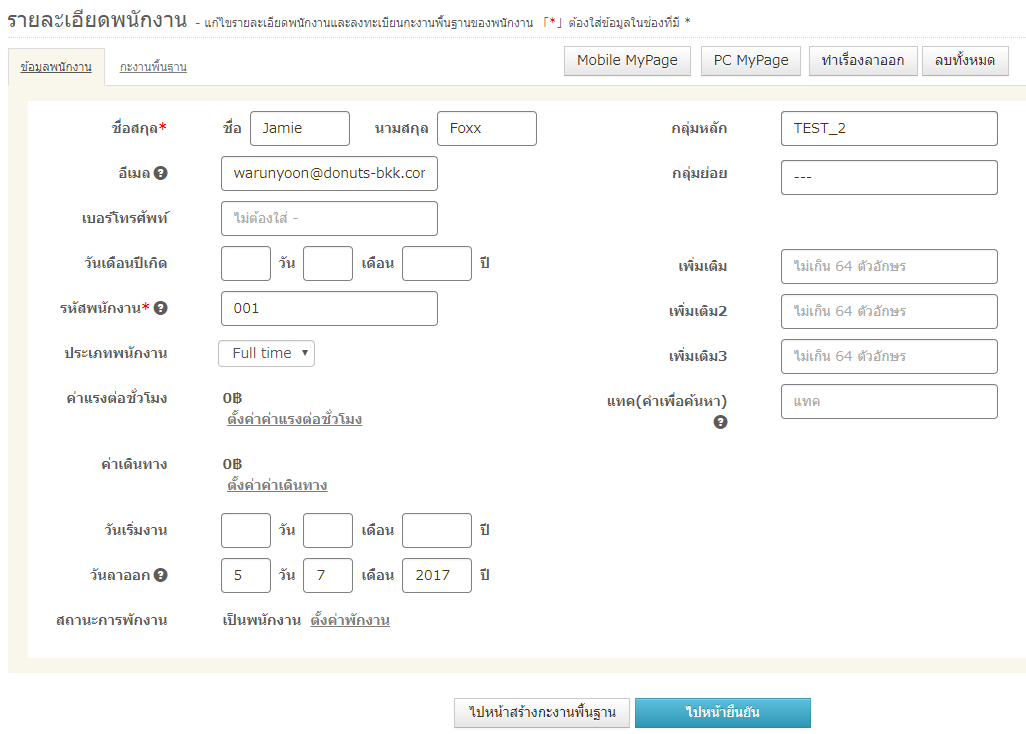
| อีเมล | ท่านสามารถลงทะเบียนอีเมลที่ใช้รับการแจ้งเตือนต่างๆจาก Jobcan *อีเมลจะส่งมาจาก noreply@donuts.ne.jp |
| รหัสพนักงาน |
ท่านสามารถกรอกรหัสซึ่งใช้เป็นหมายเลขพนักงานหรือใช้เป็นรหัสในการคำนวณเงินเดือนได้ |
| ประเภทพนักงาน | ท่านสามารถตั้งค่าประเภทพนักงานให้พนักงานท่านนั้นได้ หรือเลือกประเภทที่เคยตั้งค่าไว้ในหน้าตั้งค่าประเภทพนักงาน |
| ค่าแรงต่อชั่วโมง | ท่านสามารถกรอกค่าแรงรายชั่วโมงของพนักงานได้ ท่านสามารถให้ระบบคำนวณชั่วโมงทำงาน สวัสดิการอื่นๆเช่น โอที ค่ากะดึก ค่าเดินทาง และแสดงสรุปรายได้ที่คำนวณเบื้องต้น *เนื่องจากยังเป็นการสรุปเบื้องต้น แนะนำให้ท่านใช้โปรแกรมคิดเงินเดือนเพื่อคำนวณรายได้ |
| ค่าเดินทาง | ท่านสามารถกรอกค่าเดินทางไปกลับรายวันได้ ท่านสามารถให้ระบบคำนวณจำนวนวันทำงานออกมาเป็นค่าเดินทางเบื้องต้นได้ |
| ช่วงเวลาฝึกงาน | ท่านสามารถตั้งค่าช่วงเวลาฝึกงาน นอกจากนี้ยังสามารถตั้งค่าค่าแรงรายชั่วโมงเฉพาะระหว่างช่วงฝึกงานได้ด้วย *ระบบอาจไม่แสดงหัวข้อนี้ ขึ้นอยู่กับการตั้งค่า |
| วันเริ่มงาน | ท่านจำเป็นต้องกรอกหากต้องการให้ระบบจ่ายวันหยุดประจำปีโดยอัตโนมัติ กรณีที่เริ่มงานกลางเดือน ในบันทึกการเข้างานของวันก่อนเข้างานจะแสดงเป็นสีเทา |
| วันลาออก | เมื่อกรอกวันลาออก ก็จะไม่สามารถแก้ไขบันทึกการเข้างานหรือตั้งค่ากะงานของวันหลังจากที่ตั้งไว้ |
| สถานะการพักงาน | ท่านสามารถกดตั้งค่าพักงานเพื่อกำหนดช่วงเวลาพักงาน |
| กลุ่มหลัก | ท่านสามารถตั้งค่ากลุ่มที่พนักงานสังกัดได้ ซึ่งการตั้งค่าเช่นตั้งค่าโอทีจะถูกนำไปใช้ตามการตั้งค่าของกลุ่มนั้น |
| กลุ่มย่อย | ในกรณีเช่น มีสาขาย่อยตั้งแต่ 2 สาขาขึ้นไป กรุณาตั้งค่าสาขาที่ย้ายสังกัด ซึ่งจะแสดงผลต่อเมื่อ "ตั้งให้กลุ่มทั้งหมดนอกจากกลุ่มหลักเป็นกลุ่มย่อย" นั้นอยู่ในสถานะ ON |
| เพิ่มเติม | ท่านสามารถกรอกข้อมูลของพนักงานเพิ่มเติมได้ หรือสามารถให้หัวข้อ "เพิ่มเติม" แสดงในหน้าจอพาเล็ตชิฟต์ก็ได้ |
| แทค | ท่านสามารถค้นหาข้อมูลที่กรอกไว้ในช่องนี้ได้ |
- ไปหน้าสร้างกะงานพื้นฐาน
เมื่อคลิกที่ปุ่มนี้ จะปรากฎหน้าจอตั้งค่า กะงานพื้นฐาน
ท่านสามารถตั้งค่ากะงานในกรณีที่เหมือนเดิมทุกสัปดาห์ เช่น ทำงานวันจันทร์ - ศุกร์ 9:00 - 18:00
เมื่อตั้งค่าเรียบร้อยทุกอย่างแล้ว คลิกที่ "ไปหน้ายืนยัน" สุดท้ายคลิกที่ "เปลี่ยน" เป็นอันเสร็จขั้นตอนการแก้ไข
ข้อคิดเห็น
0 ข้อคิดเห็น
บทความนี้ถูกปิดการแสดงข้อคิดเห็น