
ในหน้านี้จะขอแนะนำวิธีตั้งค่าเครื่องตอกบัตรหลังจากเชื่อมต่อกับอุปกรณ์ยืนยันเส้นเลือดนิ้ว
ท่านจำเป็นต้องติดตั้ง Driver ที่ใช้ในการอ่านเส้นเลือดนิ้วและโปรแกรมตอกบัตร Jobcan บนคอมพิวเตอร์ก่อนใช้งาน
____________________________________________________________
1. ติดตั้งสิ่งที่จำเป็นสำหรับโปรแกรมจากหน้าดาวน์โหลด
คลิกที่ปุ่ม "ดาวน์โหลด App" จากหน้าหลัก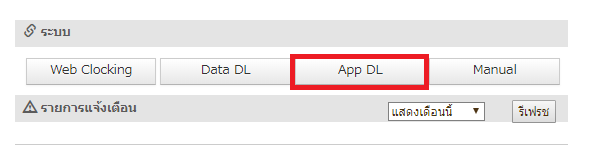
กรุณาติดตั้งแอพลิเคชั่นดังต่อไปนี้
1. NFC Port Software (Felica Port Software)
2. .NET4.5.2 Framework
*วิธีติดตั้งสามารถดูได้จากข้างล่าง
1. NFC Port Software (Felica Port Software)
2. .NET4.5.2 Framework
___________________________________________________
2.ติดตั้ง Driver ของเครื่องอ่านเส้นเลือดนิ้วมือ
- เชื่อมต่อเครื่องอ่านเส้นเลือดนิ้วมือกับคอมพิวเตอร์
- ดาวน์โหลด Driver เครื่องอ่านเส้นเลือดนิ้วมือ
- ดาวน์โหลดไฟล์ fingerAuthDriver และแยกไฟล์ H1EUSB จากในนั้นไปวางไว้บน Desktop
*ชื่อไฟล์อาจจะเปลี่ยนแปลงได้
- ไปที่ Control Panel→System and Security→System→Device Manager คลิกขวาที่ Hitachi USB Finger Vein Biometric Authentication Unit
*บางเครื่องอาจแสดงว่า Finger Vein Module
- คลิก Update Driver Software เลือก Browse my computer for driver software แล้วเลือก Desktop และ fingerAuthDriver
- คลิก Next เพื่อติดตั้ง Driver จนเสร็จสิ้น
____________________________________________________________
3. เปิด App ตอกบัตร
- ค้นหา Jobcan ในคอมพิวเตอร์แล้วเปิด App ขึ้นมา
- ใส่ ID และรหัสผ่านของผู้จัดการ เลือกสถานที่ตอกบัตรของเครื่องนั้น
____________________________________________________________
4. บันทึกข้อมูลเส้นเลือดนิ้วมือ
- ล็อคอินเข้า App แล้วล็อคอินเข้าหน้าผู้จัดการ
- หน้าจะแสดงผลพนักงานในกลุ่มที่เลือก (หรือพนักงานทั้งหมดในกรณีที่เลือก"ตอกบัตรพนักงานในกลุ่มหลัก")
คลิก บันทึก ข้อมูลเส้นเลือด เพื่อไปยังหน้าจออ่านเส้นเลือด
- วางนิ้วมือไปในเครื่องอ่านเส้นเลือดนิ้วมือ คลิก "อ่าน" ทำเช่นนี้ 2 ครั้งเป็นอันเสร็จสิ้นการบันทึกข้อมูล และจะสามารถตอกบัตรได้
ข้อคิดเห็น
0 ข้อคิดเห็น
บทความนี้ถูกปิดการแสดงข้อคิดเห็น