
ไปที่ จัดการกะงาน→สร้างกะงาน→อนุมัติ
รายการคำขอกะงานจากพนักงานจะแสดงผลในหน้านี้
เมื่อยืนยันคำขอผ่านหน้านี้แล้ว กะงานจะปรากฏในหน้าพาเล็ตชิฟต์หรือไลน์ชิฟต์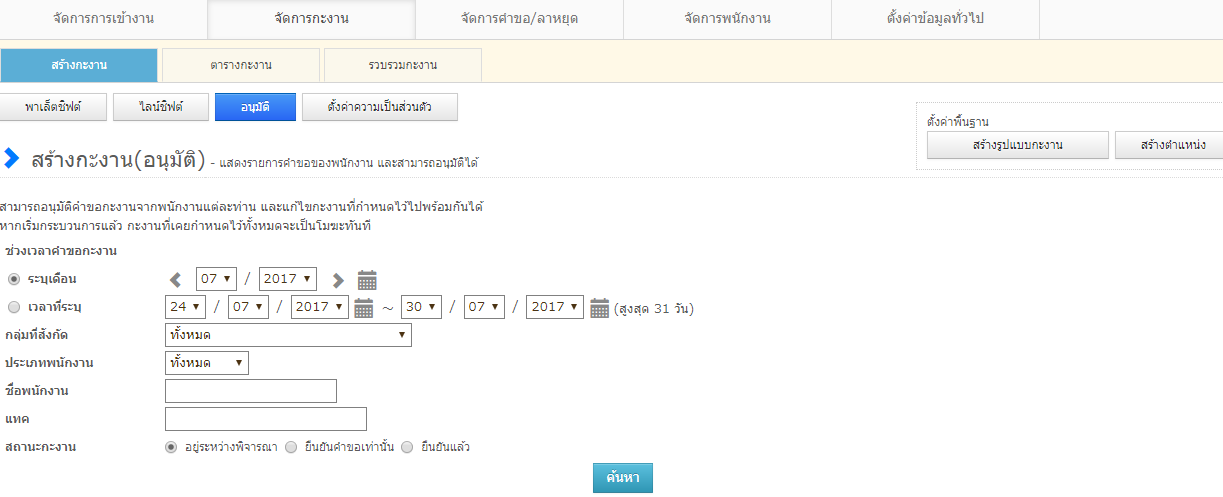
เลือกเดือนหรือระยะเวลาและประเภทพนักงานเพื่อแสดงผลตามที่ต้องการ
เกี่ยวกับสถานะกะงาน
อยู่ระหว่างพิจารณา : แสดงผลคำขอที่ยังไม่ได้รับการยืนยัน อนุมัติ หรือลบ
ยืนยันคำขอเท่านั้น : กดปุ่ม "ยืนยันคำขอเท่านั้น" ด้านล่างเพื่อแสดงผลคำขอที่ยืนยันแล้วเท่านั้น
ยืนยันแล้ว : แสดงผลกะที่อนุมัติแล้วผ่านหน้าการอนุมัติ หรือผ่านหน้าพาเล็ตชิฟต์และไลน์ชิฟต์แล้ว
______________________________________________________________________
รายการคำขอ
รายการจะแสดงผลตามข้างล่างเมื่อคลิกปุ่มค้นหา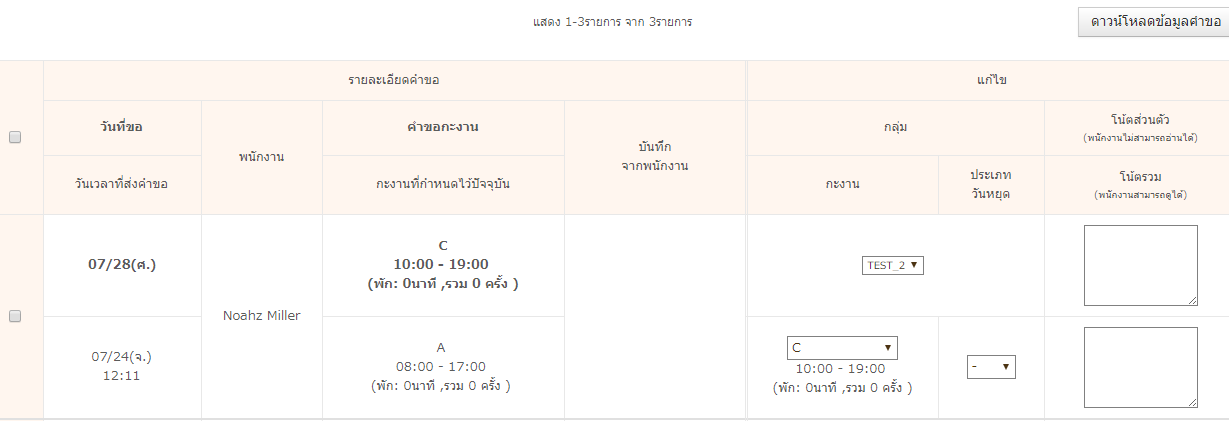
| ดาวน์โหลดข้อมูลคำขอ | ดาวน์โหลดข้อมูลคำขอจากการค้นหาตามเงื่อนไขเป็นไฟล์ CSV |
| วันที่ขอ | วันที่ต้องการกะงาน |
| วันเวลาที่ส่งคำขอ | วันที่ส่งคำขอ |
| พนักงาน | ชื่อพนักงานที่ส่งคำขอ |
| คำขอกะงาน | ลักษณะกะงานที่ขอ |
| กะงานที่กำหนดไว้ปัจจุบัน | กะงานที่กำหนดไว้ที่พนักงานทำอยู่ในปัจจุบัน |
| บันทึกจากพนักงาน | บันทึกที่พนักงานเขียนตอนส่งคำขอ |
| กลุ่ม | กลุ่มแบ่งตามสถานที่ตอกบัตรที่ขอ สามารถแก้ไขได้ |
| กะงาน | สามารถเปลี่ยนกะงานในคำขอและบันทึกการเปลี่ยนแปลงได้ |
| ประเภทวันหยุด | แบ่งประเภทวันหยุด (เช่น วันหยุดนักขัตฤกษ์ หรือ วันหยุดตามประเภทสัญญา) |
| โน้ตส่วนตัว | สำหรับใส่โน้ตที่ไม่ต้องการให้พนักงานเห็น *สามารถเปลี่ยนให้ไม่แสดงผลได้ตามแต่การตั้งค่า |
| โน้ตรวม | สำหรับใส่โน้ตที่ต้องการให้พนักงานเห็น *สามารถเปลี่ยนให้ไม่แสดงผลได้ตามแต่การตั้งค่า |
______________________________________________________________________
เกี่ยวกับปุ่มต่างๆ
ยืนยันบรรทัดที่เลือกไว้
ยืนยันคำขอกะงานที่เลือกไว้ให้เป็นกะงานที่กำหนดไว้
ยืนยันคำขอเท่านั้น
ยืนยันคำขอใหม่ล่าสุดที่แสดงผลในหน้าหลักจัดการกะงาน เพื่อไม่ให้คำขอกะงานเหล่านั้นแสดงผลเป็นคำขอใหม่ล่าสุดในหน้าหลักอีก
ลบคำขอ
ท่านสามารถลบคำขอที่เลือกไว้ในคอลัมน์ซ้ายมือของคำขอ (หากต้องการเลือกทุกช่องในครั้งเดียวให้ทำเครื่องหมายช่องบนสุดหรือล่างสุดของตาราง)
ส่งแจ้งเตือนการเปลี่ยนกะ
ส่งอีเมลหาพนักงานเพื่อให้ตรวจการกะงานที่มีการเปลี่ยนแปลงหรือยืนยันแล้วจากหน้าส่วนตัวขอพนักงาน
ข้อคิดเห็น
0 ข้อคิดเห็น
บทความนี้ถูกปิดการแสดงข้อคิดเห็น