
ท่านสามารถใช้รูปแบบกะงานที่สร้างไว้ในหน้า "สร้างรูปแบบกะงาน"
มาสร้างกะงานพาเล็ตชิฟต์ (เดือน) หรือ (สัปดาห์) ในหน้าสร้างกะงานของการจัดการกะงาน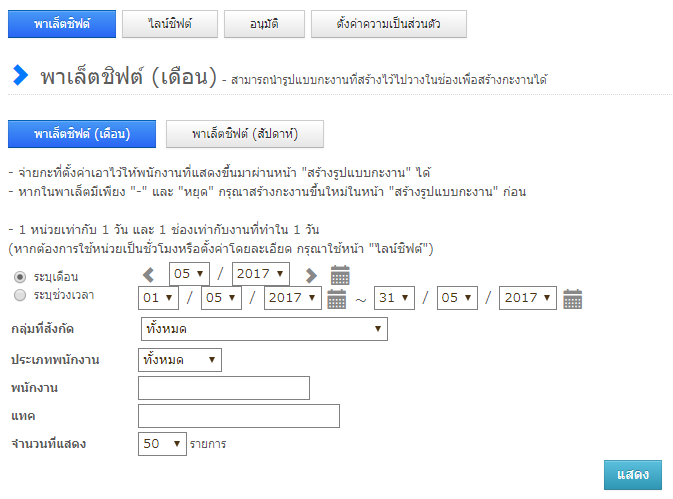
___________________________________________________________________
ท่านสามารถเลือกข้อมูลเพื่อคัดกรองกะงานตามเงื่อนไขที่ต้องการ ก่อนกดปุ่ม "แสดงผล" เพื่อแสดงกะงานตามที่ต้องการ
พาเล็ตตั้งค่ากะงาน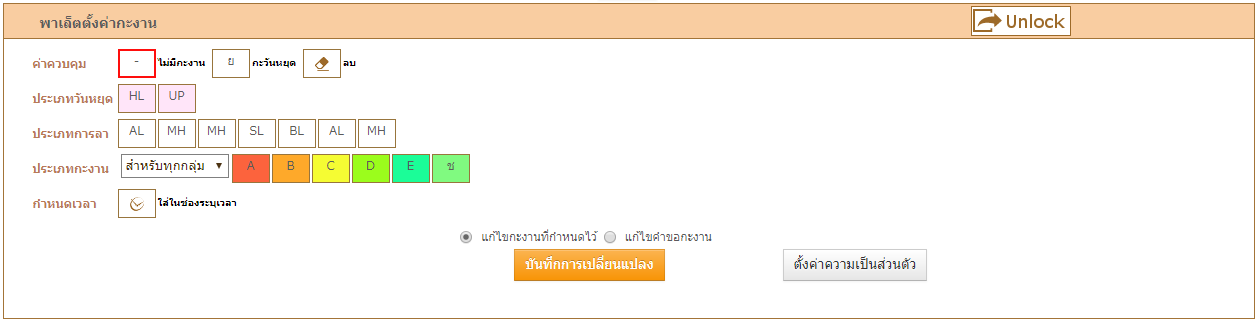
| - | ไม่มีกะงาน |
| ย | กะวันหยุด |
| ยางลบ | ย้อนช่องที่เลือกกลับไปหนึ่งสถานะก่อนหน้า |
| ประเภทวันหยุด | เลือกประเภทวันหยุดในช่องที่เลือก (วันหยุดนักขัตฤกษ์ หรือวันหยุดตามประเภทสัญญา) |
| รูปแบบการลา | เช่น การลาพักร้อน การลากิจ *จะไม่แสดงผลถ้าหากไม่ได้ใช้งานการจัดการวันลาและคำขอวันลา |
| รูปแบบกะงาน | สามารถเลือกใช้รูปแบบกะงานที่สร้างไว้ได้ จะแสดงผลรายละเอียดของรูปแบบกะงานเมื่อวางเคอร์เซอร์ไว้บนรูปแบบงานนั้นๆ |
| ระบุเวลา | สร้างกะงานโดยการระบุเวลาโดยตรงโดยไม่เลือกรูปแบบกะงาน |
| แก้ไข | สามารถเลือกแก้ไขกะงานที่ยืนยันแล้ว หรือแก้ไขคำขอกะงานได้ |
| ตั้งค่าความเป็นส่วนตัว | ไปที่หน้าการตั้งค่าความเป็นส่วนตัว *กรณีที่ค่าเริ่มต้นของการตั้งค่าความเป็นส่วนตัวไม่ได้ตั้งให้ "แสดง" กะงาน ระบบจะแสดงผลว่า "อยู่ระหว่างการปรับเปลี่ยน" ในหน้ากะงานปกติของพนักงานจนกว่าจะตั้งค่า |
___________________________________________________________________
หน้าสร้างกะงาน
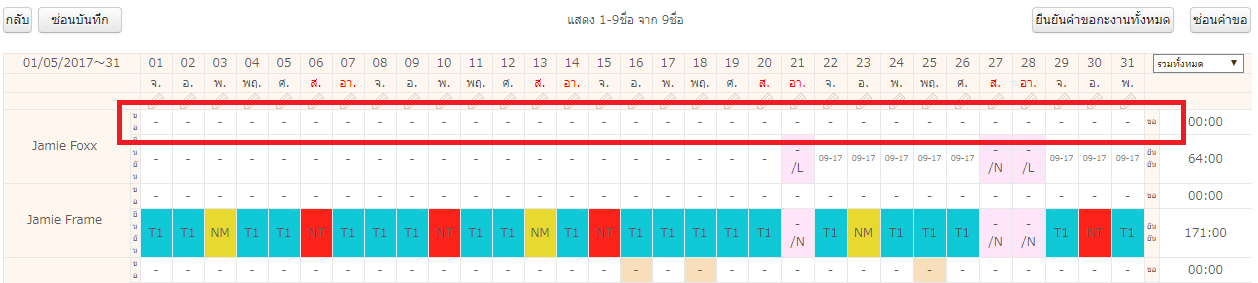
กรณีที่พนักงานส่งคำขอกะงาน กะงานที่ถูกส่งคำขอมาจะแสดงผลในคอลัมน์ "ขอ"
* กรณีที่พนักงานส่งคำขอกะงานมากกว่าหนึ่งครั้งในหนึ่งวันจะมีไอคอนข้างล่างนี้แสดงในคอลัมน์คำขอ
ปุ่ม "กลับ"
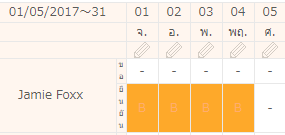
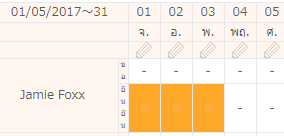
ใช่เพื่อย้อนรูปแบบกะงานกลับไปหนึ่งสถานะก่อนหน้า โดยจะเริ่มย้อนจากการแก้ไขที่ทำไว้ล่าสุด
(ตัวอย่าง) กรณีที่ใส่รูปแบบกะงานจากวันจันทร์ถึงวันศุกร์ตามลำดับ 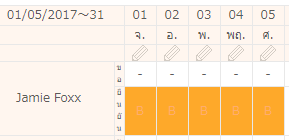
↓
↓
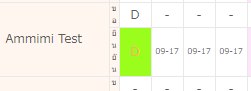
ปุ่ม "ยืนยันคำขอกะงานทั้งหมด"
ใช้เพื่อยืนยันคำขอกะงานที่แสดงผลอยู่บนหน้าพร้อมกันทั้งหมด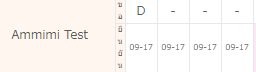 →
→ 
ปุ่ม "ซ่อนคำขอ"
ใช้เพื่อซ่อนคำขอ ให้แสดงผลเฉพาะคำขอที่อนุมัติแล้วเท่านั้น → 
ค่ารวม (ปุ่ม "การแสดงผลรวม")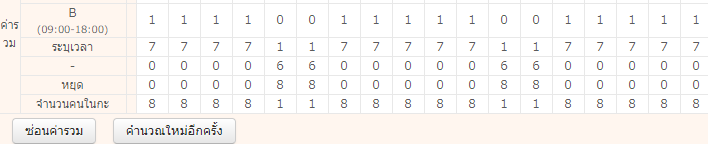
แสดงผลจำนวนคนในกะตามแต่ละรูปแบบกะงานในแต่ละวัน สามารถเลือก "ซ่อนค่ารวม" เพื่อเอาค่ารวมออกได้
___________________________________________________________________
วิธีสร้างกะงานขั้นพื้นฐาน
"แจกกะงานจากพาเล็ตชิฟต์"
ท่านสามารถคลิกสีกะงานที่ต้องการจากพาเล็ตชิฟต์ที่ตั้งค่าไว้ (กรอบสีแดง) ในช่องประเภทกะงานแล้วคลิกวันที่ต้องการใส่กะงานนั้น
"แจกกะงานพร้อมกันทีเดียว"
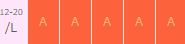
ท่านสามารถคลิกรูปแบบกะงานที่แสดงผลในคอลัมน์คำขอหรือยืนยันค้างไว้ แล้วลากเมาส์เพื่อเลือกใช้งานกะงานแบบเดียวกันในวันอื่นๆ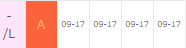 →
→ 
*ข้อควรระวัง
1. กะงานที่สร้างขึ้นในหน้านี้จะถูกบันทึกไว้เป็นกะงานของกลุ่มหลักที่พนักงานท่านนั้นสังกัด
2. กรณีที่แจกกะงาน แต่ไม่มีกะงานแสดงขึ้นในคอลัมน์คำขอหรือยืนยัน กรุณาตรวจสอบจากหน้าตั้งค่ารูปแบบกะงานว่าได้บันทึกรูปแบบกะงานนั้นๆ ไว้ในกลุ่มอื่นหรือสำหรับพนักงานกลุ่มอื่นหรือไม่
ข้อคิดเห็น
0 ข้อคิดเห็น
บทความนี้ถูกปิดการแสดงข้อคิดเห็น