
การสร้างกะงานแบบไลน์ชิฟต์ (สัปดาห์) หรือ (วัน) ช่วยให้แก้ไขกะงานโดยละเอียดหรือปรับเปลี่ยนเวลางานในบางส่วน
รวมไปถึงแก้ไขกะงานที่ไม่สามารถสร้างเป็นรูปแบบงานได้
(ปุ่มหน้าสร้างกะงานแบบสัปดาห์และวันจะแตกต่างกัน)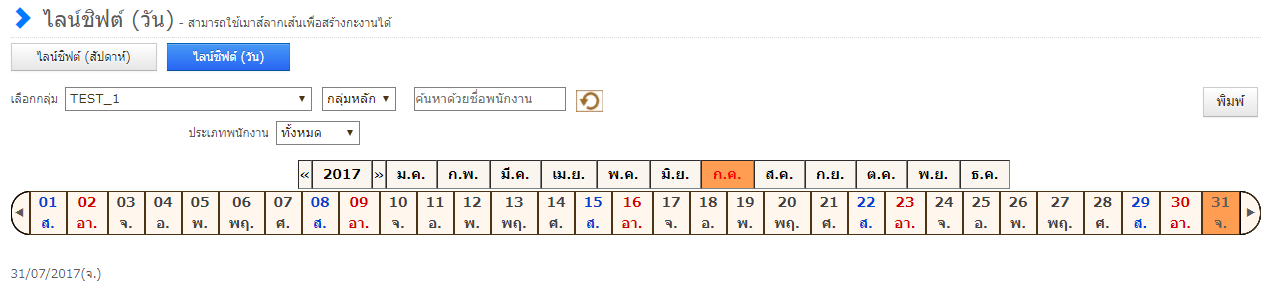
ท่านสามารถเลือกให้แสดงผลตารางกะงานตามเงื่อนไขที่ระบุได้
___________________________________________________________________________
เกี่ยวกับพาเล็ตตำแหน่ง
ส่วนนี้จะแสดงผลตำแหน่งงานที่สร้างไว้ในหน้าสร้างตำแหน่งงาน
และสามารถแก้ไขจำนวนพนักงานหรือแก้ไข้กะงานได้ตามตำแหน่งงาน
* กรณีใช้พาเล็ตตำแหน่งในไลน์ชิฟต์ (สัปดาห์)
กรุณาตั้งค่าผ่านหน้า ตั้งค่าข้อมูลทั่วไป→ตั้งค่าตัวเลือก→จัดการกะงาน→เลือก ON ในหัวข้อ "แสดงพาเล็ตตำแหน่งในไลน์ชิฟต์ (สัปดาห์)"
___________________________________________________________________________
ภาพรวมของหน้าสร้างกะงาน
คอลัมน์สร้างกะงาน
ท่านสามารถใช้คำขอกะงานจากพนักงานหรือจำนวนคนที่ขาดเกินเป็นข้อมูลอ้างอิงในการแก้ไขกะงาน
การสร้างกะงานทำได้โดยการลากเมาส์ตามเวลาที่ต้องการ หรือใส่ตัวเลขเวลาเข้าออกงานโดยตรง
นอกจากนี้ยังสามารถทำได้โดยการเลือกตำแหน่งงานจากพาเล็ตตำแหน่งงานใส่ไปในกะงานอีกด้วย

ลำดับ
ท่านสามารถเลือกลำดับการแสดงผลพนักงานในขั้นตอนการสร้างหรือยืนยันกะงานได้ตามนี้
- แสดงการยืนยันก่อน : แสดงผลจากลำดับพนักงานที่มีกะงานปกติก่อน
- แสดงการยืนยัน/คำขอก่อน: แสดงผลจากลำดับพนักงานที่มีกะงานปกติและส่งคำขอกะงานแล้วก่อน
- เรียงตามเวลายืนยัน : แสดงผลจากลำดับกะงานปกติตามเวลาเข้างานที่เร็วที่สุด
- เรียงตามเวลาขอ : แสดงผลจากลำดับคำขอกะงานตามเวลาเข้างานที่เร็วที่สุด
- เรียงตามผู้ส่งคำขอ : แสดงผลจากลำดับผู้ที่ส่งคำขอ
- ตำแหน่ง
- เรียงตามลำดับปกติ : แสดงผลพนักงานทั้งหมด
จำนวนคนที่ต้องการ / พนักงานทั้งหมด / เวลาทั้งหมด
ท่านสามารถเลือกใช้ข้อมูลต่างๆ เป็นตัวอ้างอิงเมื่อสร้างกะงานหรือยืนยันกะงานได้
จำนวนคนที่ต้องการ : แสดงผลรายการจากพาเล็ตตำแหน่งงาน หรือจำนวนคนที่ต้องการตามที่ตั้งค่าไว้ใน "จำนวนคนและค่าแรง"
จำนวนคนทั้งหมด : แสดงผลรวมจำนวนพนักงานทั้งหมดที่อยู่ในกะงานนี้ แบ่งตามแต่ละช่วงเวลางาน
ชั่วโมงทั้งหมด : แสดงผลรวมชั่วโมงทำงานของพนักงานที่อยู่ในกะงานนี้ แบ่งตามแต่ละช่วงเวลางาน

ยืนยันคำขอกะงานทั้งหมด
ยืนยันคำขอกะงานที่อยู่ในกรอบสีเขียวทั้งหมด : คำขอกะงานทั้งหมดบนหน้าจะปรากฏในคอลัมน์ยืนยัน
บันทึกและเรียกใช้กะงานปกติ
บันทึกกะงานตามแต่ละวัน และเรียกใช้กะงานที่บันทึกเอาไว้
*จะแสดงผลก็ต่อเมื่อตั้งค่าให้แสดงผลไว้ในหน้าตั้งค่าตัวเลือกเท่านั้น
กลับ
ย้อนไลน์ชิฟต์กลับไปหนึ่งสถานะก่อนหน้า โดยจะเริ่มย้อนจากการแก้ไขที่ทำไว้ล่าสุด
บันทึก
บันทึกกะงานที่สร้างหรือแก้ไข
ตั้งค่าความเป็นส่วนตัว
ท่านสามารถตั้งค่าเพื่อให้แสดงผลกะงานที่สร้างขึ้นกับพนักงานได้
รายวัน / รายสัปดาห์ / รายเดือน
ท่านสามารถเลือกแสดงผลเวลาทำงานทั้งหมดในกะงานที่สร้างได้ตามหน่วยต่างๆ
รายวัน : รวมเวลาทำงานในหนึ่งวัน
รายสัปดาห์ : รวมเวลาทำงานในหนึ่งสัปดาห์นับตั้งแต่วันแรกของสัปดาห์ที่แสดงผล
รายเดือน : รวมเวลาทำงานในหนึ่งเดือนของวันที่แสดงผล
ค่าจ้างต่อคน / ชั่วโมงพัก
สามารถเลือกแสดงผลค่าจ้างและชั่วโมงพักทั้งหมดของกะงานที่สร้าง
ค่าจ้างต่อคน : แสดงผลจากคำนวณค่าใช้จ่ายทั้งหมดจากค่าจ้างของพนักงานแต่ละคนโดยอัตโนมัติ
ชั่วโมงพัก : แสดงผลจำนวนชั่วโมงพักทั้งหมดของพนักงานแต่ละท่าน
การแสดงผลอื่นๆ
ปุ่ม : สามารถใช้ปุ่ม "คัดลอกกะงานของวันก่อน" หรือ "คัดลอกกะงานของสัปดาห์ก่อน"
(ในกรณีที่จัดกะงานเป็นรายสัปดาห์) เพื่อคัดลอกกะงานมาใช้ในรอบปัจจุบัน
สีพื้นหลัง : แสดงรายการจำนวนคนจากพาเล็ตตำแหน่งที่สร้างไว้ตอนสร้างและแก้ไขกะงาน
และยังแสดงผลจำนวนคนที่ขาดตามที่ตั้งค่าไว้ที่หน้า "ตั้งค่าจำนวนคนและค่าแรง"
เส้นประ : แสดงผลในกรณีที่พนักงานส่งคำขอกะงานเข้ามา หรือในกรณีที่ได้สร้างกะงานในวันและเวลาเดียวกันเอาไว้ในกลุ่มอื่นแล้ว
เส้นเฉียง : แสดงผลในกรณีที่พนักงานส่งคำขอลางานเข้ามา
___________________________________________________________________________
วิธีสร้างกะงานขั้นพื้นฐาน
- ลากเมาส์ในคอลัมน์สร้างกะงานโดยตรงเพื่อสร้างไลน์ชิฟต์
- กรอกเวลาเริ่มงานและเลิกงานลงในช่องกรอกเวลาโดยตรง
ท่านสามารถคลิกเมาส์ค้างไว้ก่อนลากเส้นไปด้านข้างเพื่อสร้างกะงานได้
คลิกเส้นที่สร้างไว้แล้วก่อนจะเลื่อนเมาส์ขึ้นข้างบนเพื่อลบกะงานออก
* กรณีที่สร้างกะงานรายเดือนไว้ หรือมีการบันทึกกะทั่วไปเอาไว้ในหน้ารายละเอียดพนักงานแล้ว
ระบบจะแสดงผลกะงานตามช่วงเวลานั้นๆ โดยอัตโนมัติ
___________________________________________________________________________
วิธีจ่ายกะงานตามตำแหน่ง
- เลือกตำแหน่งจากพาเล็ตตำแหน่ง แล้วสร้างเส้นไลน์ชิฟต์
- เลือกตำแหน่งจากพาเล็ตตำแหน่ง แล้วคลิกบนกะงานที่สร้างไว้แล้วเพื่อแจกจ่ายตำแหน่ง
ข้อคิดเห็น
0 ข้อคิดเห็น
บทความนี้ถูกปิดการแสดงข้อคิดเห็น