
หากท่านตอกบัตรโดยไม่ได้ใส่เครื่องหมายถูกหน้าคำว่า "โหมดกะดึก" จะกลายเป็นการตอกบัตรเข้างานในวันถัดไปแทน
ตัวอย่าง : เวลาเปลี่ยนรอบวันคือ 5:00 น.
กะงานของวันที่ 15 ก.ค. คือช่วง "เวลา 22:00 น. ของวันที่ 15 ก.ค. ถึง 6:00 น. วันที่ 16 ก.ค."
○ วิธีการตอกบัตรโหมดงานกะดึกที่ถูกต้อง
ตอกบัตรเข้างาน → 15 ก.ค. 21:52 น. เข้างาน
เริ่มพัก ตอกบัตรปกติ → 15 ก.ค. 26:30 น. เริ่มพัก (ในบันทึกจะขึ้นว่า 2:30 น. วันที่ 16 ก.ค. )
กลับมาทำงาน → 15 ก.ค. 27:30 น. หยุดพัก (ในบันทึกจะขึ้นว่า 3:30 น. วันที่ 16 ก.ค. )
______________เปลี่ยนรอบวันที่ 5:00 น.________________
ตอกบัตรออกโหมดกะดึก → 15 ก.ค. 30:07 น. ออกงาน (ในบันทึกจะขึ้นว่า 6:07 น. วันที่ 16 ก.ค. )
× หากไม่ตอกบัตรในโหมดงานกะดึก
ตอกบัตรเข้างาน → 15 ก.ค. 21:52 น. เข้างาน
เริ่มพัก ตอกบัตรปกติ → 15 ก.ค. 26:30 น. เริ่มพัก
กลับมาทำงาน → 15 ก.ค. 27:30 น. หยุดพัก
______________เปลี่ยนรอบวันที่ 5:00 น.________________
ตอกบัตรออกปกติ → 16 ก.ค. 6:07 น. เข้างาน
ระบบจะนับว่าวันที่ 15 ไม่มีการตอกบัตรออกงาน และมีการเข้างานตอนเช้าวันที่ 16 แทน
______________________________________________________________________
วิธีใช้โหมดกะดึก
- หน้าตอกบัตรใน App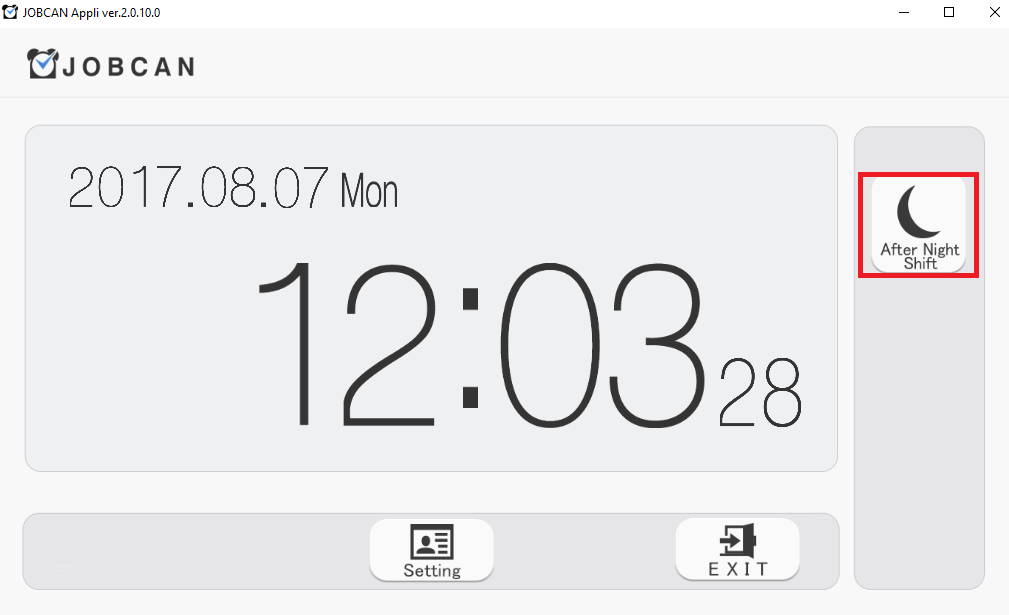
คลิกโหมดกะดึก (After Night Shift) หากรูปพระจันทร์เปลี่ยนเป็นสีเขียวแล้วจึงสามารถตอกบัตรได้
- หน้าตอกบัตรใน PC MyPage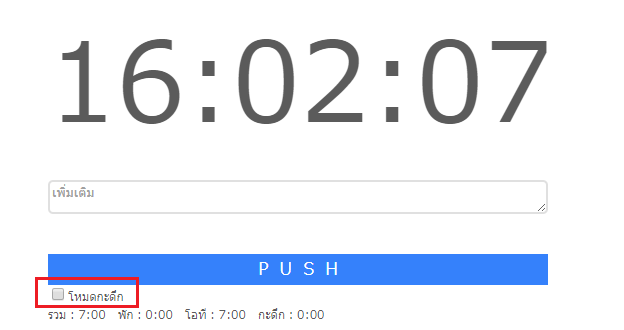
ทำเครื่องหมายที่ช่อง "โหมดกะดึก" ก่อน จึงจะสามารถตอกบัตรโหมดกะดึกได้
- หน้าตอกบัตรใน Mobile MyPage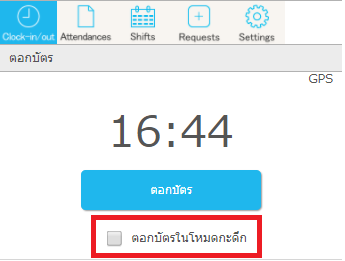
ทำเครื่องหมายที่ช่อง "ตอกบัตรโหมดกะดึก" ก่อน จึงจะสามารถตอกบัตรโหมดกะดึกได้
ข้อคิดเห็น
0 ข้อคิดเห็น
บทความนี้ถูกปิดการแสดงข้อคิดเห็น