
สารบัญ
- ลงทะเบียนพนักงาน
- สร้างหน้า MyPage ให้พนักงาน
- ตั้งค่าผู้จัดการกลุ่ม
________________________________________________________________
ลงทะเบียนพนักงาน
ท่านจำเป็นต้องลงทะเบียนพนักงานเพื่อใช้งาน JOBCAN
หากท่านดำเนินการลงทะเบียนพนักงานตามขั้นตอนต่อไปนี้ จะช่วยให้การลงทะเบียนสะดวกรวดเร็วมากขึ้น
1. ตั้งค่ากลุ่ม
การตั้งค่ากลุ่ม ทำได้โดยการสร้าง "กลุ่ม" ของแผนกหรือสาขาร้านที่ทำงานที่พนักงานสังกัดอยู่
รายละเอียดวิธีการตั้งค่า กรุณาศึกษาเพิ่มเติมได้ที่นี่
2. ตั้งค่าประเภทพนักงาน
ขั้นตอนต่อไป กรุณาสร้างประเภทพนักงานตามที่ท่านต้องการ
ในระบบได้ตั้งค่าเริ่มต้นเอาไว้แล้วตามรายการด้านล่าง ในกรณีที่มีประเภทการว่าจ้างนอกเหนือจากนี้ กรุณาสร้างประเภทพนักงานใหม่เพิ่ม
ตัวอย่างเช่น :
- ไม่ระบุ
- พาร์ทไทม์
- ฝึกงาน
- พนักงานสัญญาจ้าง
- พนักงานประจำ
- พนักงานชั่วคราว
รายละเอียดวิธีการตั้งค่า กรุณาศึกษาเพิ่มเติมได้ที่นี่
*ท่านสามารถตั้งค่าวันสิ้นสุดรอบทำงานของพนักงานทุกประเภทได้
หากต้องการเปลี่ยนแปลงวันสิ้นสุดรอบทำงาน กรุณาติดต่อสอบถามทีมซัพพอร์ตของเรา
3. ลงทะเบียนพนักงาน
สุดท้ายคือลงทะเบียนพนักงาน
ขณะลงทะเบียนพนักงาน ท่านสามารถเลือกกลุ่มหรือประเภทพนักงานที่เคยสร้างในข้อ 1 และ 2 ได้
กรุณาตรวจสอบรายละเอียดอื่นๆ ได้ที่นี่
หากต้องการลงทะเบียนโดยมีสรุปรวบรวมข้อมูลพนักงานไว้แล้ว
ท่านสามารถลงทะเบียนพร้อมกันทั้งหมดได้ในคราวเดียว
(กลับสู่ด้านบน)
______________________________________________________________
สร้างหน้า MyPage ให้พนักงาน
ขณะลงทะเบียนพนักงาน หากท่านลงทะเบียน "อีเมล" ของพนักงานแล้ว ท่านสามารถสร้างหน้า "MyPage" ซึ่งเป็นหน้าจอจัดการสำหรับพนักงานได้
- กรณีสร้าง MyPage เป็นรายบุคคล
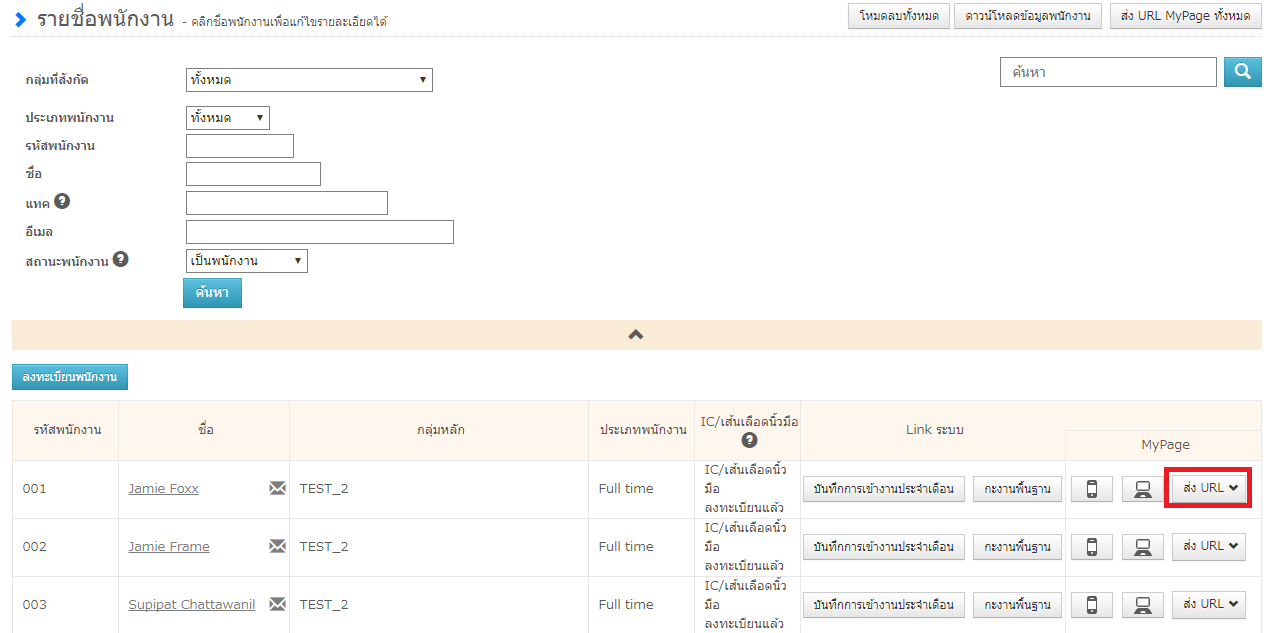
ไปที่ จัดการพนักงาน→รายชื่อพนักงาน
คลิกที่ปุ่ม "ส่ง URL" ที่รายชื่อพนักงานที่ต้องการสร้างหน้า MyPage
หลังจากคลิกที่ปุ่มแล้ว กรุณาเลือกว่าจะส่ง URL ของ "Mobile MyPage" หรือ "PC MyPage"
จากนั้น ระบบจะทำการส่งอีเมลข้อมูลการเข้าระบบ MyPage ไปยังพนักงานท่านนั้น
- กรณีสร้าง MyPage พร้อมกันครั้งเดียว
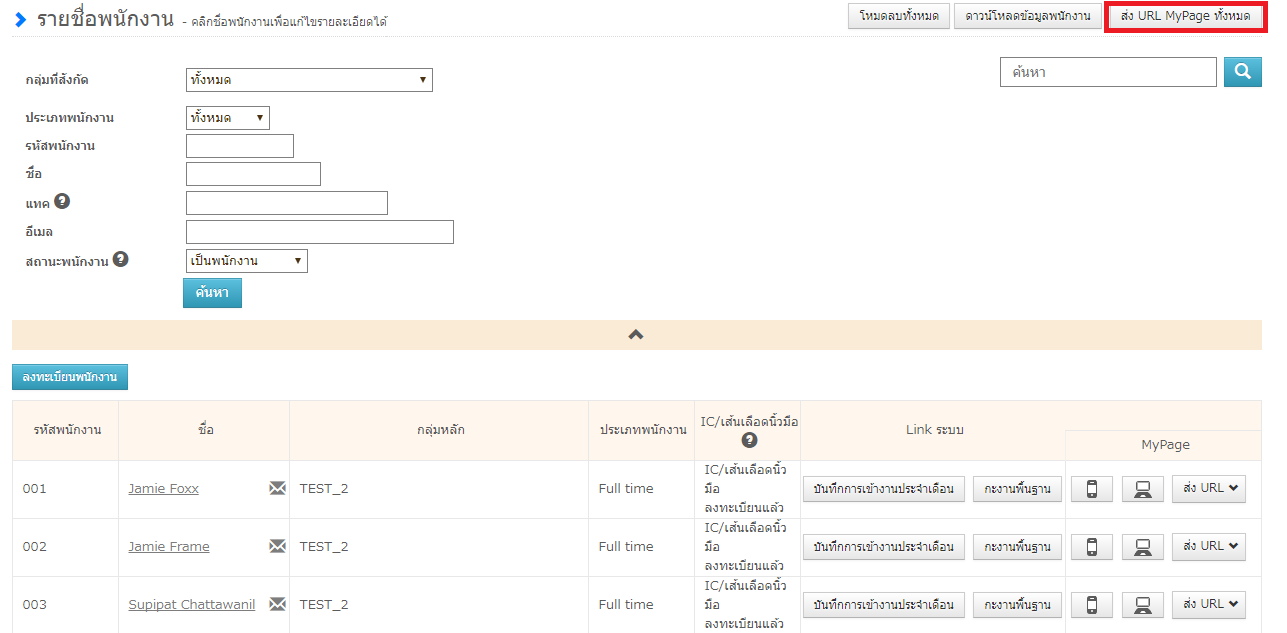
1. ไปที่ จัดการพนักงาน→รายชื่อพนักงาน คลิกที่ปุ่ม "ส่ง URL MyPage ทั้งหมด" ที่อยู่ด้านขวาบนของหน้าจอ แล้วเลือกว่าจะส่ง URL ของ "Mobile MyPage" หรือ "PC MyPage"
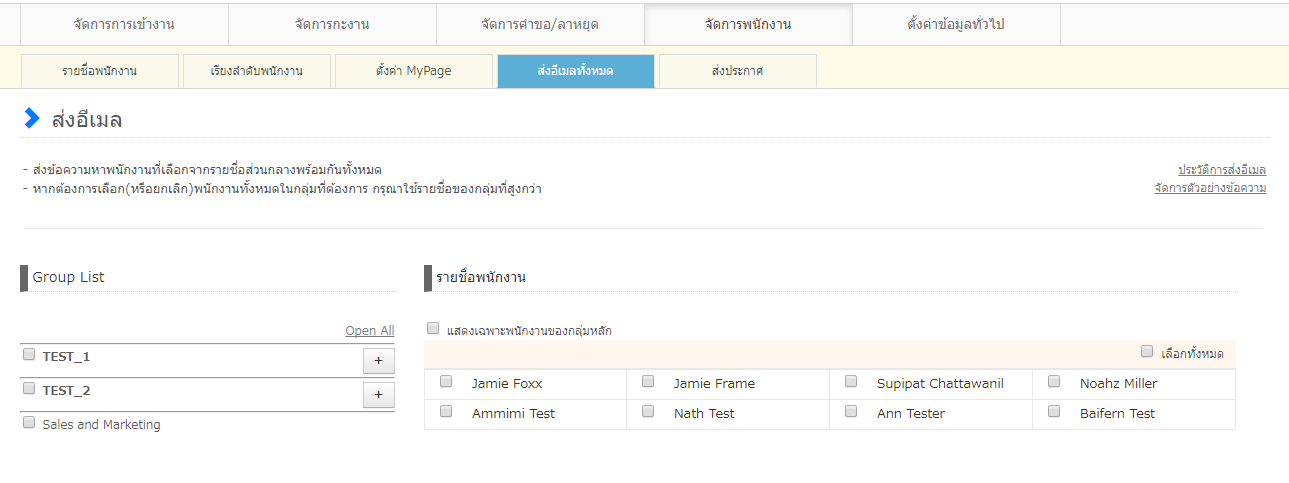
2. จากนั้นจะเข้าสู่หน้าจอเลือกพนักงานที่ต้องการส่ง
กรุณาเลือกพนักงานหรือกลุ่มที่ต้องการ เมื่อคลิกปุ่ม "ไปหน้ายืนยัน" → "ส่ง" ระบบจะทำการส่งอีเมลไปยังพนักงานทุกท่านที่ท่านเลือกไว้
______________________________________________________________
ตั้งค่าผู้จัดการกลุ่ม
หลังจากนั้นจะเป็นขั้นตอนลงทะเบียนผู้จัดการกลุ่ม
ผู้จัดการกลุ่ม คือ ผู้จัดการที่ไม่ใช่ผู้จัดการสูงสุด (admin)
ขณะลงทะเบียนผู้จัดการกลุ่ม เมื่อเลือกกลุ่มที่สร้างในหน้าตั้งค่ากลุ่มให้เป็น "กลุ่มที่จัดการ" ก็จะสามารถตรวจสอบสถานะการทำงานหรือการเข้างานของกลุ่มที่เลือกไว้ได้
กรุณาตรวจสอบรายละเอียดอื่นๆ ได้ที่นี่
หากต้องการลงทะเบียนโดยมีสรุปรวบรวมข้อมูลพนักงานไว้แล้ว
ท่านสามารถลงทะเบียนพร้อมกันทั้งหมดได้ในคราวเดียว
ข้อคิดเห็น
0 ข้อคิดเห็น
บทความนี้ถูกปิดการแสดงข้อคิดเห็น