
สารบัญ
- ตั้งค่าการอนุมัติ
- ขั้นตอนการขอวันหยุด โอที และทำงานวันหยุด
- อนุมัติคำขอแก้ไขการตอกบัตรและกะงาน
__________________________________________________________________
ตั้งค่าการอนุมัติ
ท่านสามารถตั้งค่าได้โดยไปที่ จัดการคำขอ/ลาหยุด→ตั้งค่าการอนุมัติ
โดยหัวข้อที่สามารถอนุมัติตามลำดับที่ตั้งค่าในหน้าจอนี้ได้คือ
- คำขอลาหยุด
- คำขอทำงานวันหยุด
- คำขอโอที
3 หัวข้อนี้เท่านั้น
ท่านสามารถสร้างลำดับการอนุมัติโดยระบุกลุ่มหรือประเภทพนักงานที่ต้องการได้
เมื่อมีพนักงานส่งคำขอมา หากตั้งค่าลำดับการอนุมัติของกลุ่มที่เป็นกลุ่มหลักของที่พนักงานท่านนั้นไว้ คำขอจะปรากฎขึ้นมาในลำดับนั้น
*การตั้งค่าอนุมัติตรงนี้ไม่เกี่ยวข้องกับคำขอกะงานหรือคำขอแก้ไขการตอกบัตร
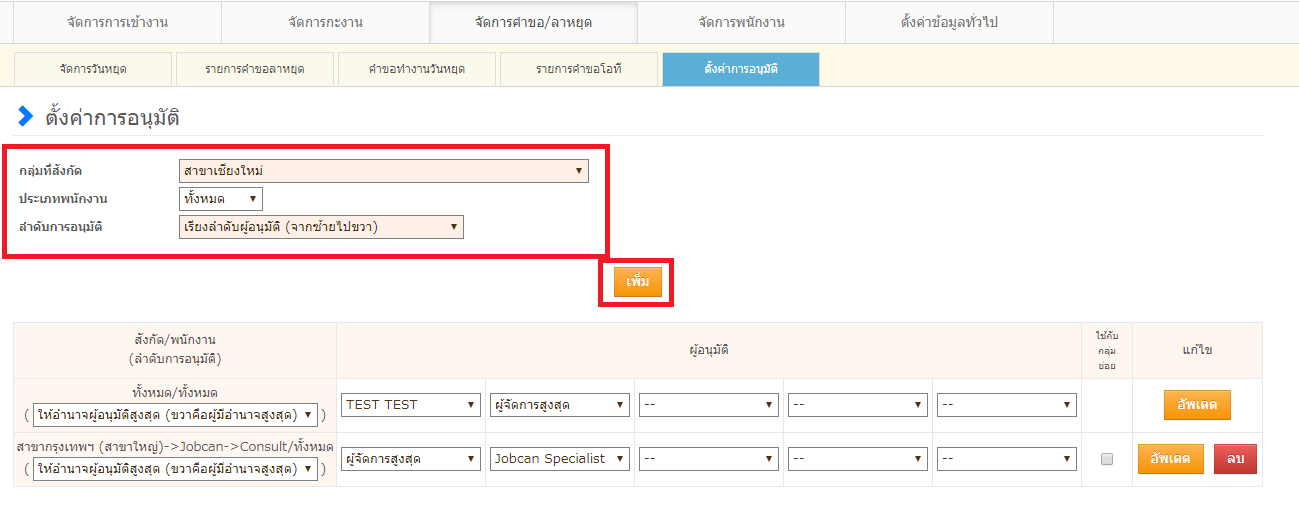
(ตัวอย่าง) กรณีต้องการอนุมัติให้พนักงานที่สังกัดกลุ่ม "สาขาเชียงใหม่" โดยเรียงลำดับผู้อนุมัติจาก ผู้จัดการสูงสุด→หัวหน้ากลุ่ม
1. ตั้งค่าขั้นตอนอนุมัติ โดยระบุ "กลุ่มที่สังกัด" "ประเภทพนักงาน" คลิกที่ปุ่ม "เพิ่ม"
จากนั้น หัวข้อตั้งค่าที่อยู่ด้านล่างก็จะเพิ่มเข้ามาเป็นค่าเริ่มต้น ระบุว่า "ทั้งหมด/ทั้งหมด"

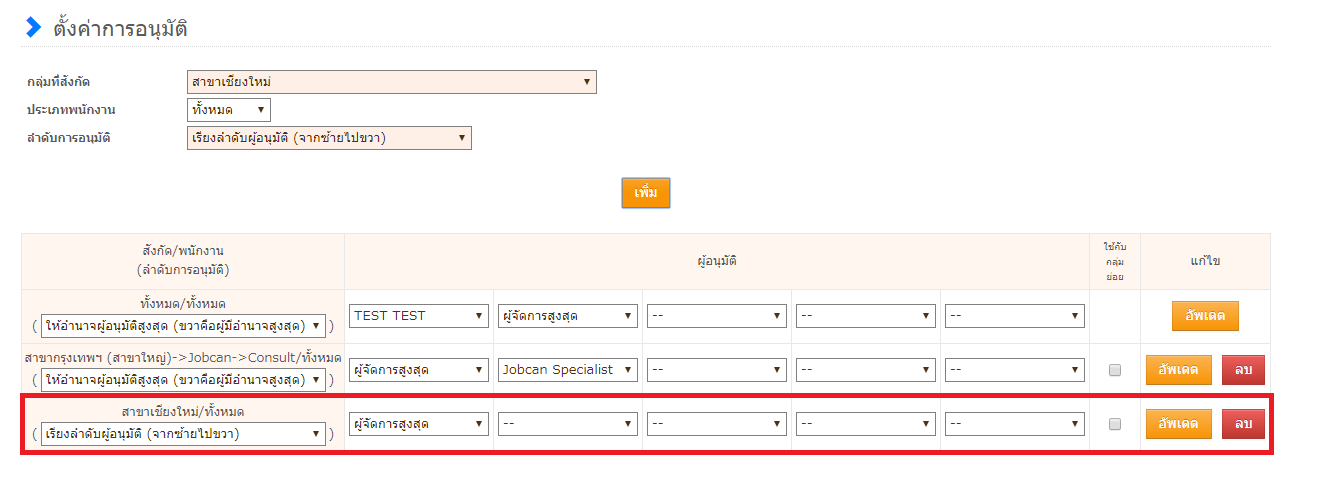
2. ตั้งค่าลำดับผู้อนุมัติในลำดับที่สร้างใหม่
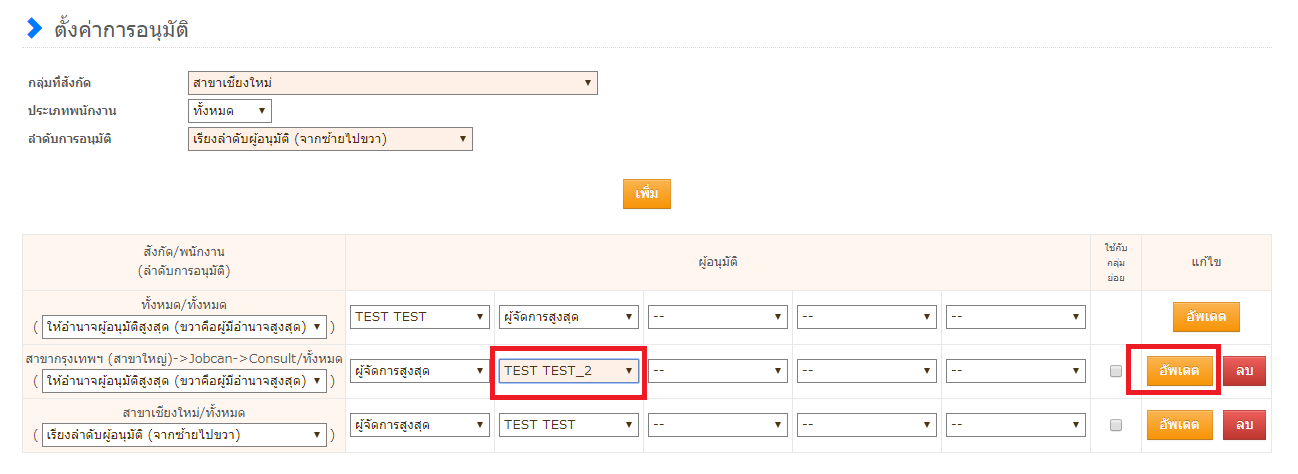
เลือก "ผู้จัดการสูงสุด" ที่ด้านซ้ายสุด จากนั้นเลือก "(หัวหน้ากลุ่มนั้น)" แล้วกดคลิกที่ปุ่ม "อัพเดต"
*ว่าที่ผู้อนุมัติที่แสดงใน Pull down นอกจากผู้จัดการสูงสุด คือผู้จัดการที่เพิ่มรายชื่อในหน้าตั้่งค่าผู้จัดการกลุ่ม
*หากทำเครื่องหมายถูกไว้ด้านขวา ลำดับอนุมัตินั้นจะมีผลกับกลุ่มย่อยของกลุ่มนั้นด้วย

●การตั้งค่าอื่นๆ●
กรณีที่อยากแก้ไขข้อมูลลำดับการอนุมัติที่ตั้งค่าเสร็จแล้ว กรุณาแก้ไขลำดับหรือผู้อนุมัติ แล้วคลิกที่ปุ่ม "อัพเดต"
กรณีที่อยากลบ กรุณาคลิกที่ปุ่ม "ลบ" ที่หัวข้อตั้งค่านั้น เมื่อมีป๊อปอัพขึ้นมา คลิกที่ปุ่ม "OK"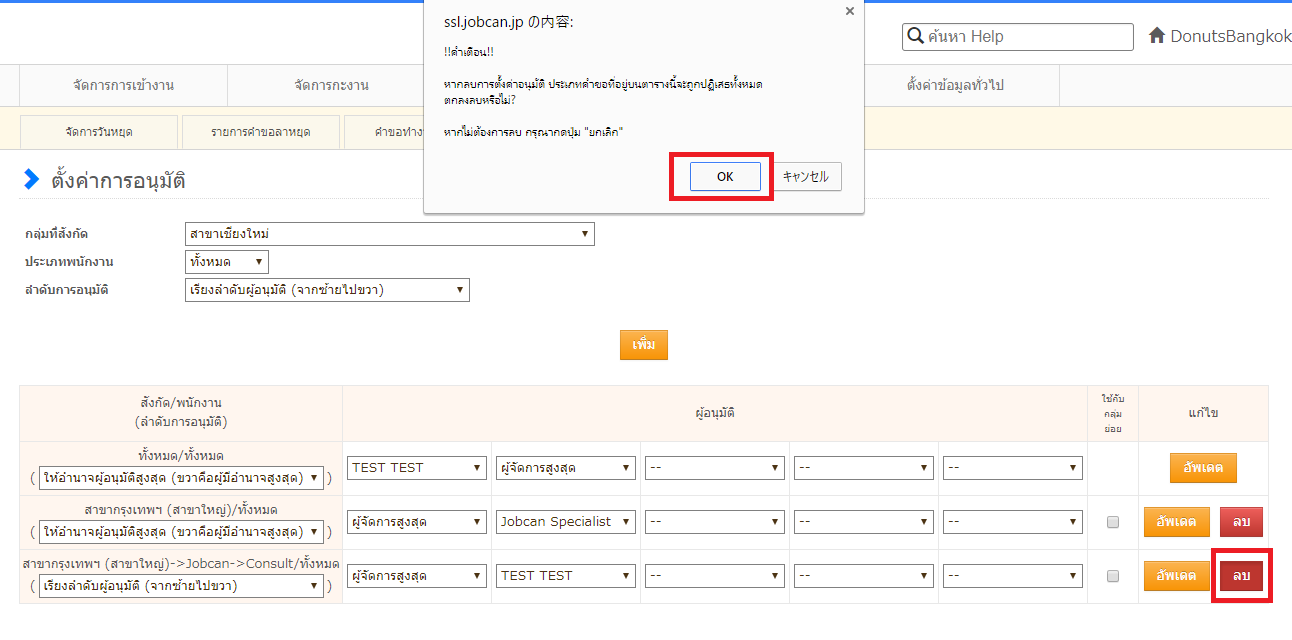
●ข้อควรระวังเกี่ยวกับการตั้งค่าการอนุมัติ●
- ผู้อนุมัติสามารถตั้งค่าได้สูงสุด 5 ท่าน
- การตั้งค่า "ทั้งหมด/ทั้งหมด" จะไม่สามารถลบออกได้ เนื่องจากอาจมีพนักงานบางท่านที่ไม่เข้าข่ายลำดับการอนุมัติที่สร้างไว้
- เมื่อมีคำขอวันหยุดจากพนักงาน จะมีอีเมลแจ้งยื่นคำขอส่งไปยังผู้อนุมัติ
- เมื่อผู้อนุมัติดำเนินการอนุมัติหรือปฏิเสธคำขอจากพนักงาน จะมีอีเมลแจ้งอนุมัติหรือปฏิเสธไปยังพนักงานที่ส่งคำขอ
__________________________________________________________________
ขั้นตอนการขอวันหยุด โอที และทำงานวันหยุด
(ตัวอย่าง) ขั้นตอนพนักงานส่งคำขอลาหยุด ไปจนถึงผู้จัดการอนุมัติ
1. ฝั่งพนักงานส่งคำขอลาหยุด
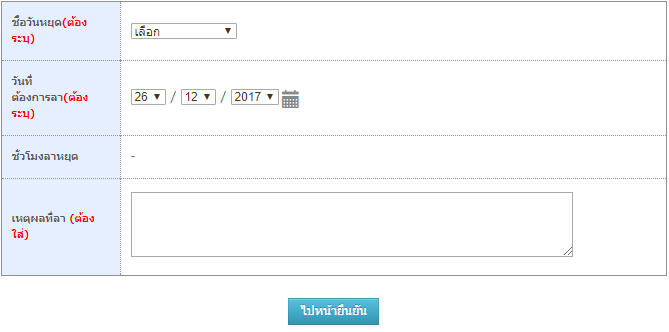
① จากหน้า PC MyPage→คำขอ→คำขอลาหยุด คลิกที่ปุ่ม "คำขอใหม่" เพื่อเปิดหน้าจอคำขอ

② กรุณากรอกหัวข้อคำขอที่ปรากฏ แล้วไปที่ "ไปหน้ายืนยัน"→"ส่ง"
2. ฝั่งผู้จัดการอนุมัติคำขอ
① เมื่อพนักงานส่งคำขอ จะปรากฏที่หน้าจัดการ JOBCAN หน้าแรกสุดของผู้อนุมัติ
โดยจะแสดงจำนวน "คำขอลาหยุดที่ยังไม่อนุมัติ" ใน "รายการที่ยังไม่อนุมัติ"
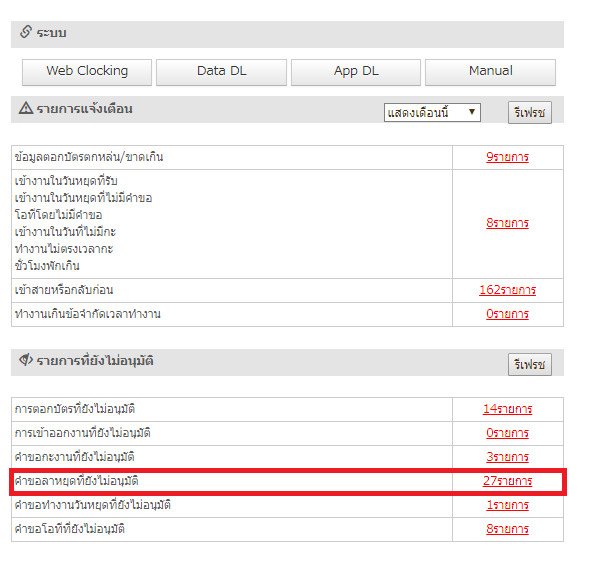
② ท่านสามารถตรวจสอบรายการคำขอลาหยุดของพนักงานได้โดยการคลิกที่จำนวนรายการ
หรือไปที่ จัดการคำขอ/ลาหยุด→รายการคำขอลาหยุด
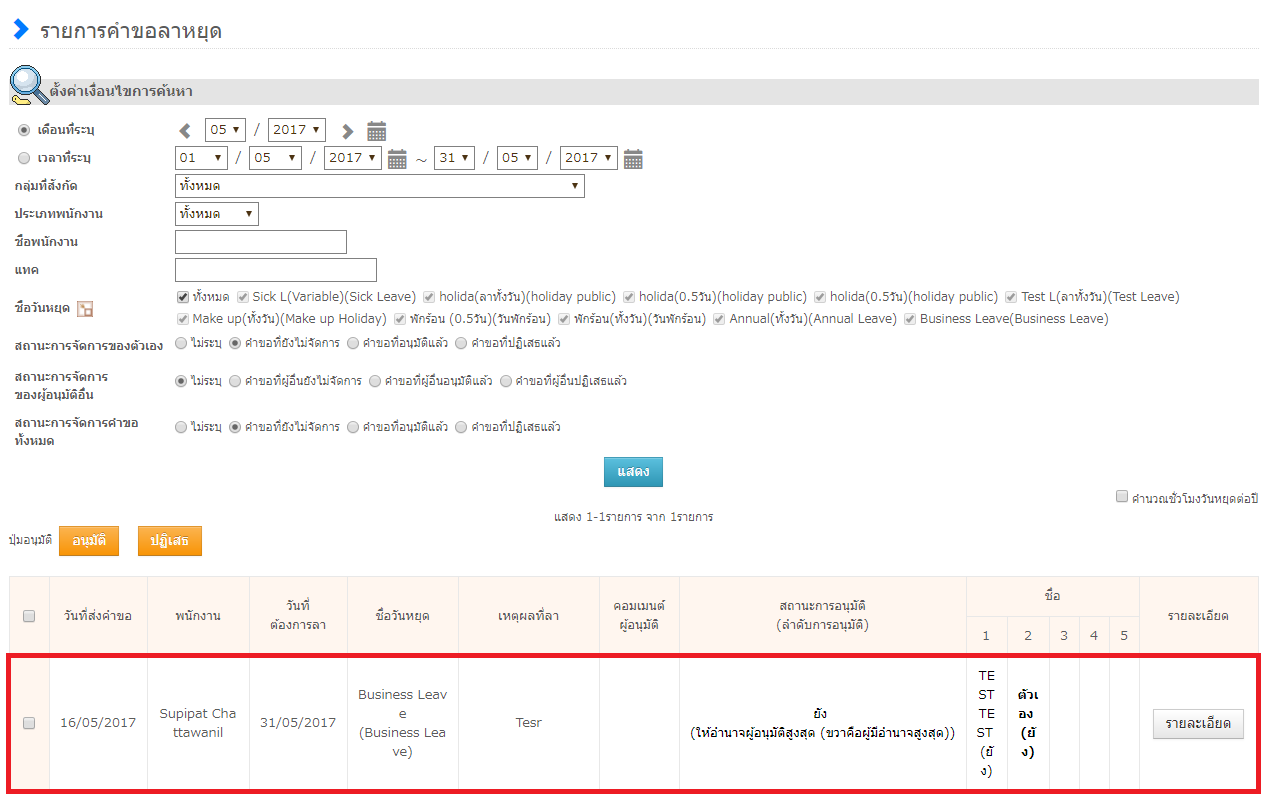
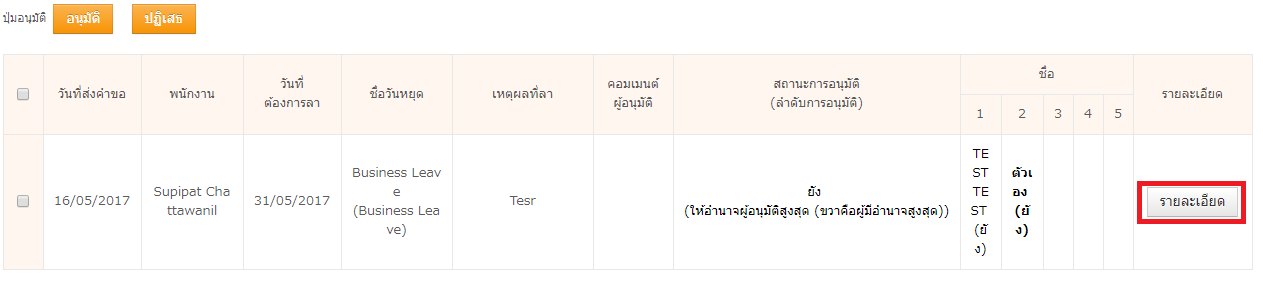
③ ตรวจสอบคำขอที่หน้ารายการคำขอลาหยุด
ทำเครื่องหมายถูกที่หน้าคำขอที่จะอนุมัติ แล้วคลิกที่ปุ่ม "อนุมัติ" ก็เป็นอันเสร็จการอนุมัติคำขอนั้น
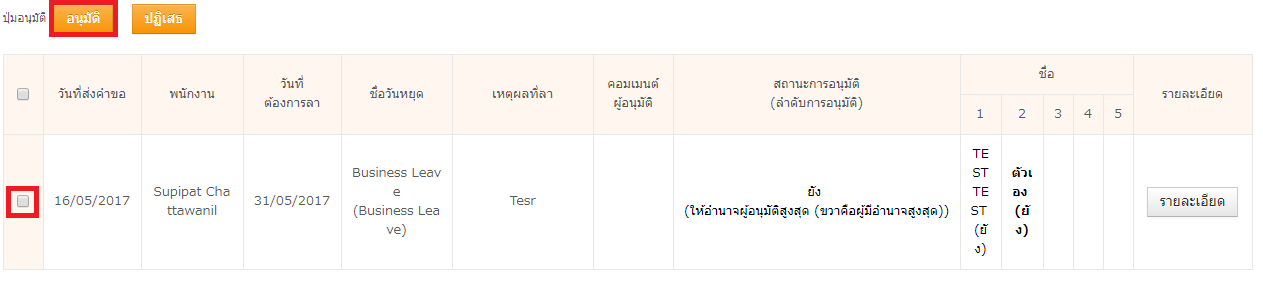
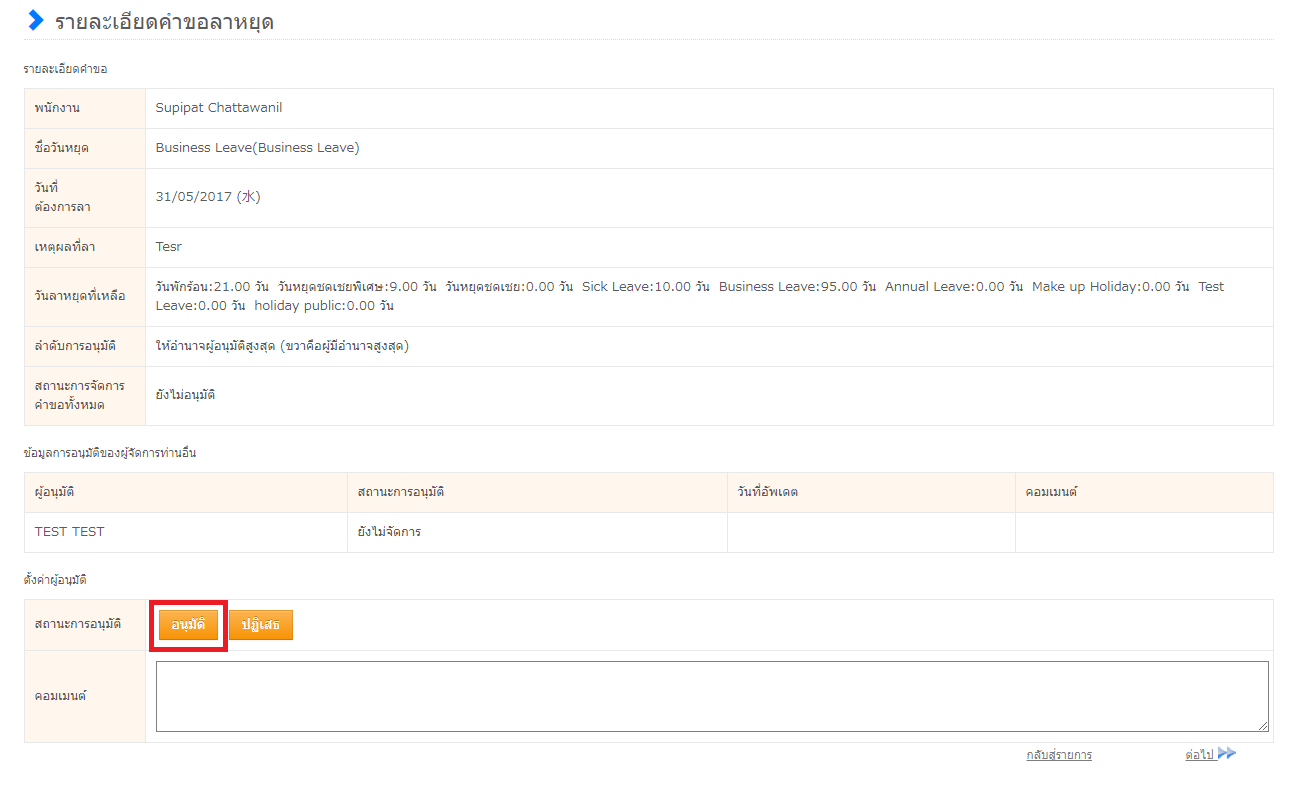
*กรณีที่อยากดำเนินการอนุมัติหลังจากตรวจสอบรายละเอียดคำขอก่อน
กรุณาคลิกที่ปุ่ม "รายละเอียด" ของคำขอทางด้านขวาสุด
แล้วดำเนินการอนุมัติที่หน้าจอแสดงรายละเอียดคำขอลาหยุด
__________________________________________________________________
อนุมัติคำขอแก้ไขการตอกบัตรและกะงาน
- คำขอแก้ไขการตอกบัตร
- คำขอกะงาน
ในขั้นตอนอนุมัติเหล่านี้จะไม่เกี่ยวกับลำดับการอนุมัติด้านบน
ผู้จัดการแต่ละกลุ่มสามารถอนุมัติคำขอของพนักงานในกลุ่มได้หากเป็นคำขอสองประเภทนี้
(ตัวอย่าง) ลำดับเหตุการณ์ในกรณีที่พนักงานส่งคำขอแก้ไขการตอกบัตร จนไปถึงตอนที่ผู้จัดการอนุมัติ
1. ฝั่งพนักงานส่งคำขอแก้ไขการตอกบัตร
① PC MyPage→แก้ไขเวลาตอกบัตร (ต่อวัน)
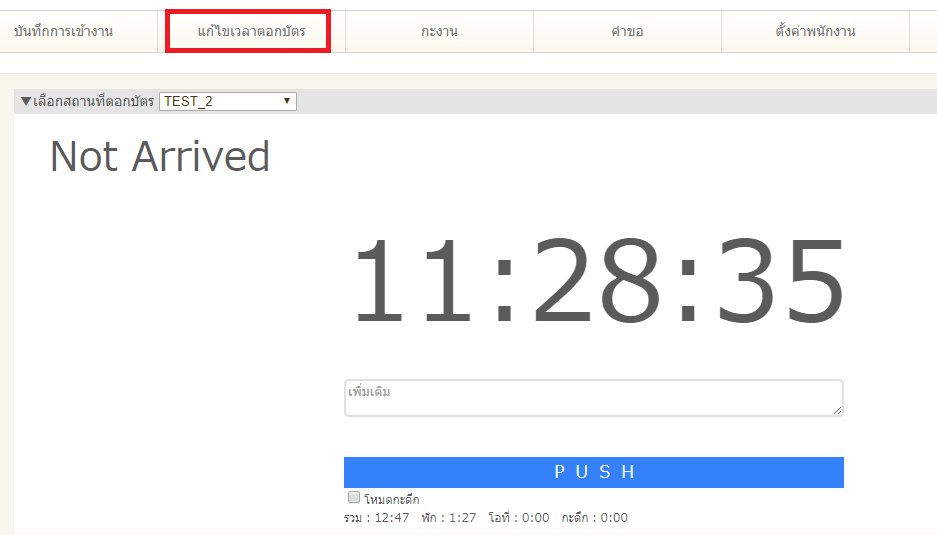
② เลือกวันที่ต้องการแก้ไข แล้วกดแสดงผล
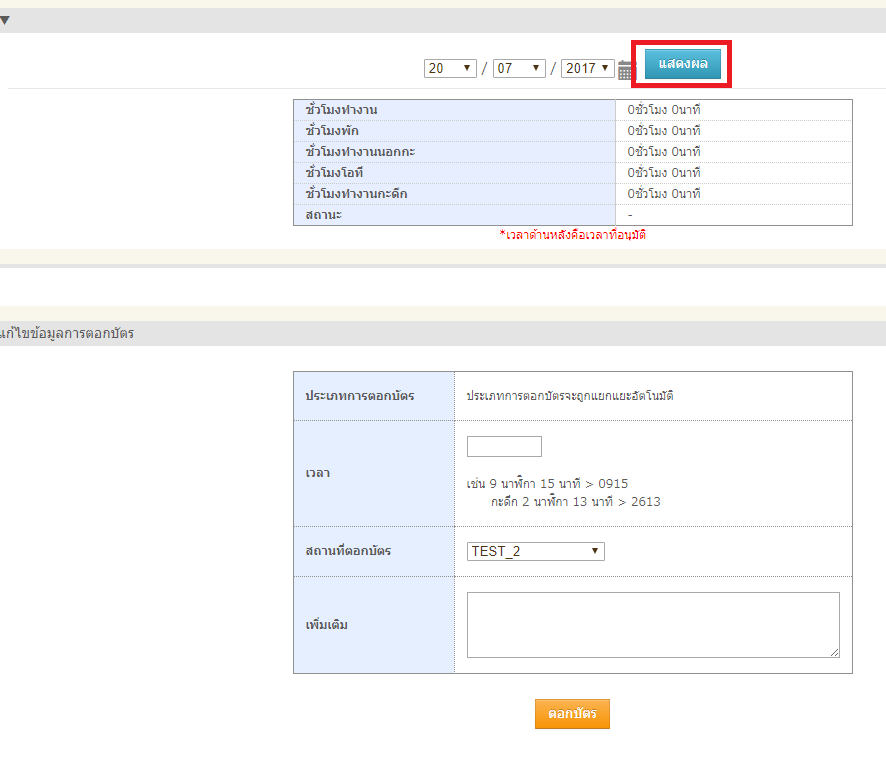
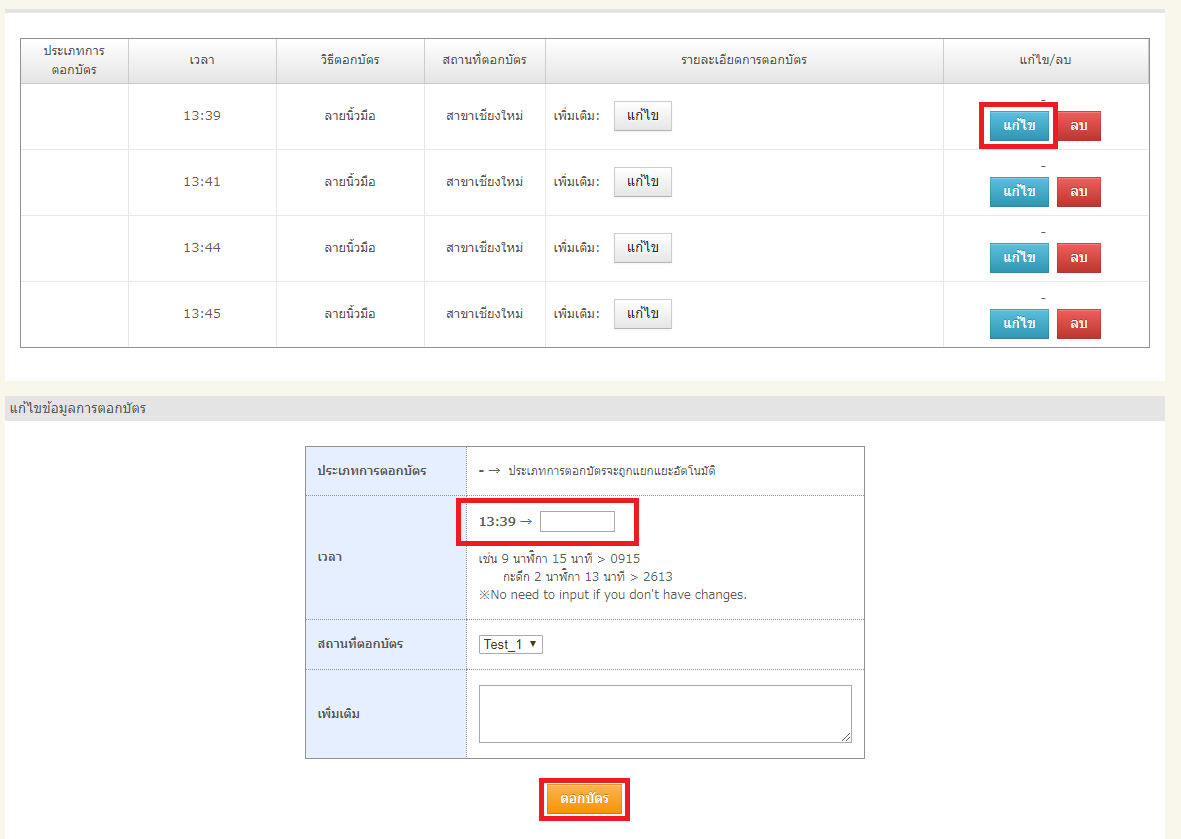
③ กดปุ่ม "แก้ไข" สีฟ้าที่อยู่ทางขวามือของเวลาที่ต้องการแก้ไข
จากนั้น กรอกเวลาที่ต้องการแก้ไขในช่องด้านล่าง ระบุสถานที่ตอกบัตรหรือคอมเม้นท์ให้เรียบร้อย
กดปุ่ม "ตอกบัตร" เป็นอันเสร็จสิ้นการส่งคำขอแก้ไขการตอกบัตร
2. ฝั่งผู้จัดการอนุมัติคำขอแก้ไขการตอกบัตร
① เมื่อพนักงานส่งคำขอแก้ไขการตอกบัตรแล้ว
คำขอจะแสดงผลที่หน้าหลักของผู้จัดการในช่อง "รายการที่ยังไม่อนุมัติ" และหัวข้อ "การตอกบัตรที่ยังไม่อนุมัติ"
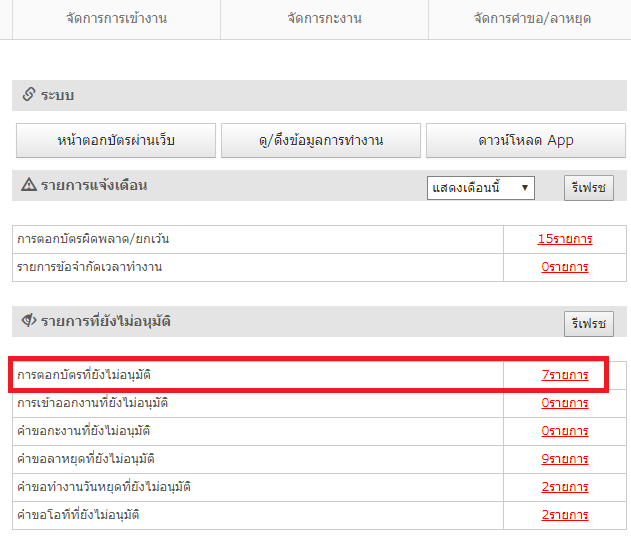
② เมื่อคลิกที่จำนวนรายการแล้ว หน้าจอจะย้ายไปยังหน้า "รายการตอกบัตรที่ยังไม่อนุมัติ"
สามารถตรวจสอบข้อมูลคำขอและทำการอนุมัติได้จากหน้านี้
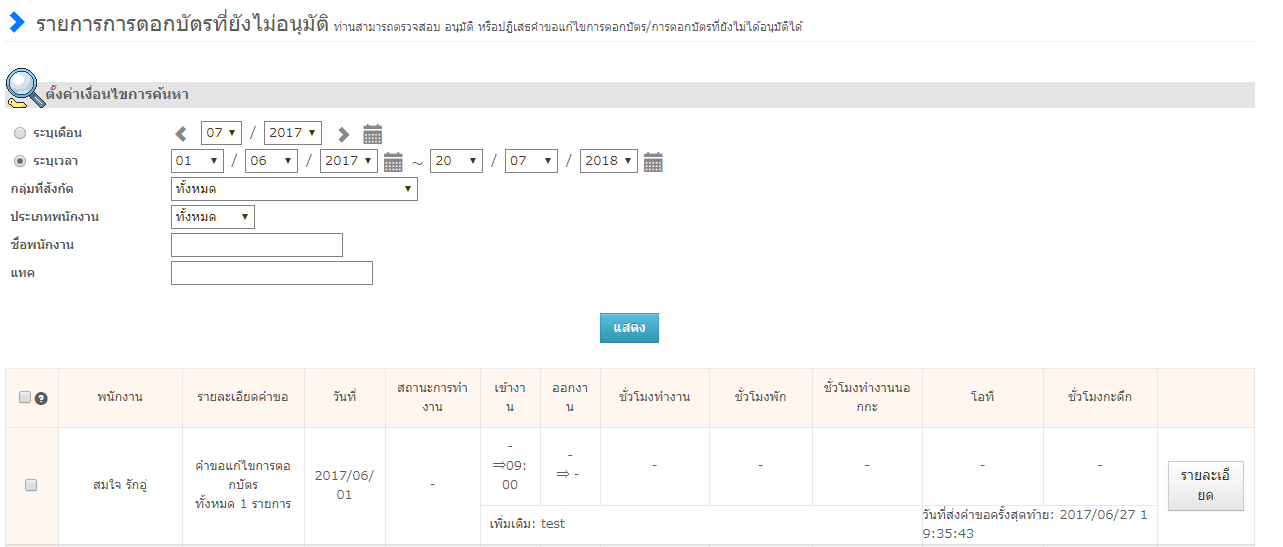
*หากต้องการตรวจสอบรายละเอียดก่อนทำการอนุมัติ
กรุณากดปุ่ม "รายละเอียด" ทางขวามือเพื่อไปยังหน้ารายละเอียดก่อนทำการอนุมัติจากหน้านั้น
ข้อคิดเห็น
0 ข้อคิดเห็น
บทความนี้ถูกปิดการแสดงข้อคิดเห็น